Cara Membaca dan Menganalisis Log File Pada Windows Event Viewer!

Pernah nggak sih kamu lagi asyik kerja atau main game, eh mendadak laptop kamu mengalami Blue Screen atau aplikasinya crash sendiri? Masalah seperti ini sering bikin kita bingung cari penyebab utamanya. Beruntung, sistem operasi buatan Microsoft ini punya fitur penyelamat bernama Event Viewer. Dengan memahami cara membaca dan menganalisis log file pada Windows Event Viewer, kamu bisa tahu persis letak gangguan sistem komputer tanpa perlu panik duluan.
Singkatnya, Windows Event Viewer adalah aplikasi bawaan yang mencatat semua kejadian penting di komputer, mulai dari sistem error, peringatan keamanan, sampai laporan performa. Log file ini bekerja seperti kotak hitam pesawat yang merekam seluruh riwayat aktivitas sistem. Kamu tinggal membuka aplikasinya, memilih kategori log seperti System atau Application, lalu melihat detail Event ID serta tingkat keparahannya untuk menemukan solusi masalah dengan cepat.
Apa Itu Windows Event Viewer dan Mengapa Log File Penting?
Windows Event Viewer adalah alat analisis sistem bawaan Windows yang berfungsi mengumpulkan rekam jejak aktivitas perangkat keras dan perangkat lunak. Setiap kali ada program berjalan, layanan sistem dimulai, atau terjadi kegagalan fungsi, Windows bakal mencatatnya secara otomatis dalam bentuk log.
Log file ini sangat krusial saat kamu melakukan troubleshooting PC. Tanpa laporan catatan ini, kita cuma bisa menebak-nebak penyebab masalah sistem. Melalui fitur pemeriksaan log komputer ini, kamu dapat melihat pesan error spesifik yang langsung mengarah pada sumber kerusakan.
Bagaimana Cara Membuka Event Viewer di Windows?
Untuk mengakses fitur pemantau sistem ini, kamu bisa memakai beberapa metode praktis berikut:
- Tekan tombol
Windows + Rdi keyboard untuk membuka jendela Run. - Ketik perintah
eventvwr.msclalu tekan Enter atau klik OK. - Selain itu, kamu juga bisa klik kanan tombol Start di taskbar lalu pilih opsi Event Viewer.
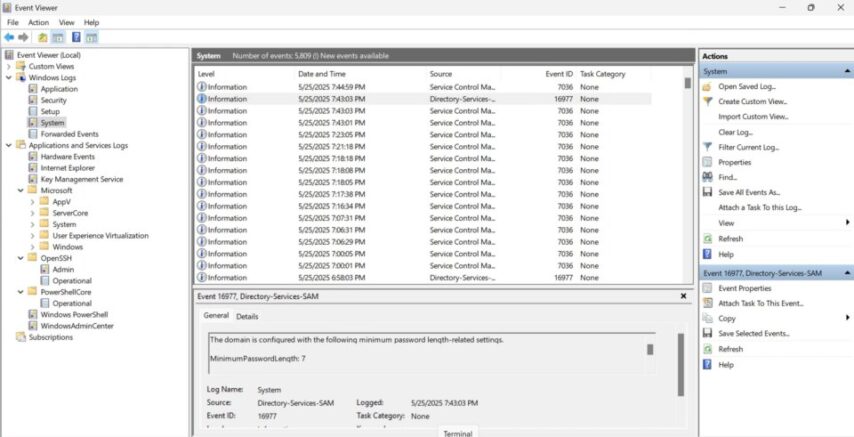
Setelah aplikasinya terbuka, kamu bakal melihat tampilan antarmuka yang terbagi menjadi tiga panel utama, yaitu daftar navigasi di sebelah kiri, daftar event di tengah, dan panel aksi di sebelah kanan.
Tingkat Keparahan Log pada Windows Event Viewer
Saat kamu mengecek catatan aktivitas komputer, Windows membagi riwayat masalah menjadi beberapa tingkatan agar mudah dipilah.
1. Tingkat Informasi dan Peringatan
Tingkat ini biasanya tidak membutuhkan tindakan darurat dari pengguna.
- Information: Indikator bertanda ikon “i” ini menandakan bahwa suatu aplikasi atau layanan berhasil berjalan normal tanpa kendala.
- Warning: Indikator berikon segitiga kuning ini menunjukkan adanya potensi masalah, seperti ruang penyimpanan yang mulai penuh atau driver yang terlambat merespons.
2. Tingkat Kesalahan dan Kritis
Tingkat ini menandakan adanya gangguan serius pada perangkat kamu.
- Error: Indikator bertanda lingkaran merah ini menandakan ada fungsi penting atau aplikasi yang gagal berjalan secara wajar.
- Critical: Ini adalah level tertinggi yang menunjukkan terjadi kegagalan sistem berat, contohnya saat PC mendadak mati atau mengalami crash total.
Cara Membaca Detail Log File dan Menganalisis Masalah
Membaca ribuan baris data log memang kelihatan membingungkan pada awalnya. Namun, kamu cukup fokus pada tiga informasi utama untuk melakukan diagnosis error Windows secara akurat.
Tabel di bawah ini menjelaskan komponen penting yang harus kamu perhatikan saat memeriksa log:
| Komponen Log | Penjelasan Fungsi |
| Source | Nama aplikasi, driver, atau komponen sistem yang memicu terjadinya event. |
| Event ID | Kode angka unik yang mengidentifikasi tipe masalah atau kejadian tertentu. |
| General Tab | Deskripsi singkat mengenai penyebab error beserta dampaknya pada sistem. |
Langkah pertama, cari log bertanda Error atau Critical yang waktunya pas dengan saat komputer kamu bermasalah. Klik log tersebut, lalu perhatikan nilai Event ID serta nama Source di bagian bawah.
Selanjutnya, gunakan kode Event ID tersebut untuk mencari informasi tambahan di mesin pencari. Misalnya, jika kamu menemukan Event ID 41 dari sumber Kernel-Power, itu artinya komputer kamu mati mendadak karena kehilangan daya atau masalah pada pasokan listrik.
Penutup
Memahami cara membaca dan menganalisis log file pada Windows Event Viewer ternyata tidak serumit yang dibayangkan, kan? Berkat fitur pencatatan ini, kamu tidak perlu menebak-nebak lagi saat komputer kesayangan mendadak bermasalah. Kamu bisa langsung menemukan sumber gangguan dengan tepat dan mencari perbaikannya secara mandiri. Selamat mencoba dan semoga laptop kamu selalu lancar jaya!