Cara Mengatasi Laptop Panas dan Mati Sendiri Saat Main Game!

Bayangin lagi asyik-asyiknya push rank di game favorit, tiba-tiba layar gelap. Laptop mati sendiri tanpa peringatan. Panik dong pasti! Apalagi kalau itu terjadi pas lagi clutch atau momen penting lainnya.
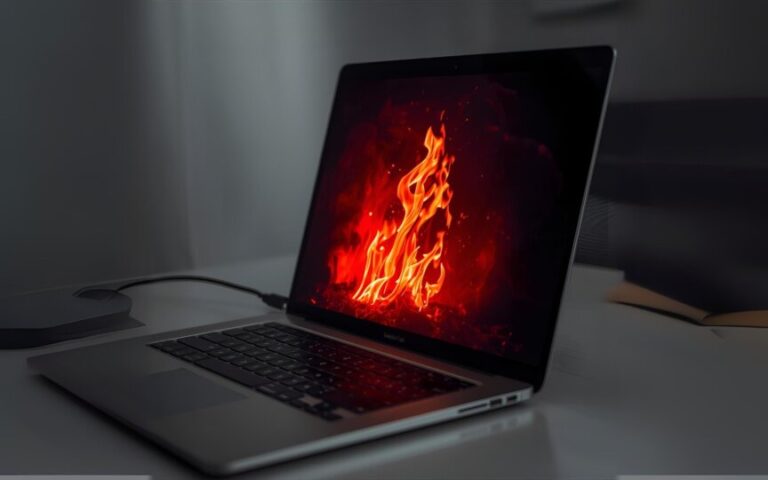
Nah, masalah laptop panas dan mati sendiri saat main game itu sebenarnya sangat umum. Menurut data dari berbagai forum teknis, kebanyakan kasus ini disebabkan oleh overheat alias suhu internal yang terlalu tinggi. Laptop punya mekanisme proteksi otomatis: kalau suhu CPU atau GPU melewati batas aman, sistem akan mematikan komputer untuk mencegah kerusakan permanen.
Kabar baiknya, masalah ini bisa diatasi tanpa harus langsung bawa ke bengkel. Artikel ini bakal ngebahas tujuh cara praktis yang bisa kamu coba sendiri di rumah. Yuk, simak!
Kenali Penyebab Laptop Panas dan Mati Saat Gaming
Sebelum ngobrol solusi, kita perlu paham dulu kenapa laptop bisa overheat sampai mati sendiri. Intinya, ada tiga faktor utama:
1. Debu Menumpuk di Ventilasi dan Kipas
Debu yang numpuk di ventilasi dan kipas internal bisa menghambat sirkulasi udara. Akibatnya, panas terjebak di dalam casing dan suhu komponen naik drastis. Ini adalah penyebab paling sering ditemui, terutama di laptop yang sudah dipakai lebih dari setahun.
2. Thermal Paste Kering
Thermal paste adalah zat pelicin panas yang ada di antara prosesor (CPU) dan heatsink. Lama-kelamaan, pasta ini bisa mengering dan tidak lagi menyalurkan panas dengan efektif. Akibatnya, panas dari prosesor nggak bisa dibuang dengan baik.
3. Setting Grafis Terlalu Tinggi
Main game dengan setting Ultra di laptop yang speknya pas-pasan bikin CPU dan GPU bekerja ekstra keras. Semakin keras kerja, semakin banyak panas yang dihasilkan. Kalau sistem pendingin nggak kuat, ya laptop bakal panas dan akhirnya mati sendiri.
Selain itu, faktor lain seperti main game sambil ngecas, menutup ventilasi dengan bantal atau selimut, serta menjalankan banyak aplikasi background juga bisa bikin laptop makin panas.
Bersihkan Ventilasi dan Kipas Laptop Secara Rutin
Ini langkah paling dasar tapi sering diabaikan. Membersihkan ventilasi dan kipas bisa menurunkan suhu laptop secara signifikan.
Cara Membersihkan yang Aman:
- Matikan laptop dan cabut charger. Pastikan laptop benar-benar mati sebelum mulai bersih-bersih.
- Gunakan kaleng udara bertekanan (compressed air). Semprotkan ke arah ventilasi untuk mengeluarkan debu yang menumpuk. Jangan pakai vacuum cleaner atau tiup pakai mulut ya, bisa bikin listrik statis atau masuk air.
- Bersihkan dari dua arah. Semprot dari arah masuk (intake) dan keluar (exhaust) supaya debu benar-benar terlepas.
- Kalau berani buka casing, gunakan kuas lembut untuk membersihkan kipas dan sirip pendingin (heatsink fin) secara langsung.
Tips Tambahan:
- Lakukan pembersihan rutin setiap 3-6 bulan, tergantung lingkungan penggunaan.
- Kalau kipas terdengar berisik atau nggak berputar sama sekali, bisa jadi ada masalah mekanis dan perlu diganti.
Atur Setting Grafis dan Batasi FPS
Kadang kita terlalu ambisius pengen visual game yang maksimal, padahal laptop nggak sanggup. Solusinya? Turunkan setting grafis dan batasi frame rate.
Langkah Praktis:
- Turunkan preset grafis dari Ultra/High ke Medium atau Low. Fokus matikan opsi berat seperti ray tracing, shadow quality, dan anti-aliasing.
- Turunkan resolusi. Dari 1080p ke 900p atau 720p bisa bikin suhu turun drastis tanpa pengalaman bermain yang terlalu berbeda.
- Batasi FPS. Gunakan fitur V-Sync atau batasi frame rate ke 60 FPS (atau sesuai refresh rate layar) menggunakan MSI Afterburner atau pengaturan driver. FPS yang nggak dibatasi bikin GPU bekerja terus-menerus di beban maksimal.
Gunakan Power Plan yang Tepat:
- Di Windows, pilih power plan Balanced atau gunakan mode Cool/Quiet di utility laptop kamu (misalnya Dell Power Manager, Lenovo Vantage, atau HP Command Center). Mode ini biasanya membatasi turbo boost prosesor supaya nggak terlalu panas.
Gunakan Cooling Pad dan Posisi Meja yang Tepat
Pernah main game sambil rebahan di kasur? Hati-hati, itu salah satu kebiasaan yang bikin laptop cepat panas!
Kenapa Posisi Penting?
Kasur, bantal, atau pangkuan bisa menutup ventilasi bagian bawah laptop. Akibatnya, udara nggak bisa masuk untuk mendinginkan komponen internal. Dell dan HP secara eksplisit menyebutkan bahwa meletakkan laptop di permukaan lunak bisa menyebabkan overheating dan kerusakan permanen.
Solusinya:
- Selalu taruh laptop di permukaan keras dan datar. Meja kayu atau meja kaca adalah pilihan terbaik.
- Pastikan ada ruang minimal 15 cm di sekitar ventilasi untuk sirkulasi udara yang cukup.
- Gunakan cooling pad. Cooling pad eksternal bisa membantu menurunkan suhu 5-10 derajat Celsius dengan menambah aliran udara dari bawah. Pilih yang ada kipasnya dan posisinya sesuai dengan ventilasi laptop kamu.
- Main di ruangan ber-AC atau yang sejuk. Suhu ruangan yang tinggi bikin laptop makin susah mendingin.
Update Driver, BIOS, dan Periksa Thermal Paste
Kalau langkah-langkah di atas sudah dicoba tapi laptop masih panas dan mati sendiri, saatnya cek ke level yang lebih teknis.
1. Update Driver dan BIOS
- Update driver GPU (NVIDIA, AMD, atau Intel) ke versi terbaru. Kadang driver lama punya bug yang bikin GPU bekerja lebih keras dari seharusnya.
- Update BIOS/UEFI juga penting. Vendor laptop sering merilis update BIOS yang memperbaiki manajemen thermal dan daya.
2. Undervolting (Opsional tapi Efektif)
Undervolting adalah teknik menurunkan voltase CPU/GPU tanpa mengurangi performa. Ini bisa menurunkan suhu 5-10 derajat. Tools yang bisa dipakai: Intel XTU, ThrottleStop, atau MSI Afterburner untuk GPU. Tapi hati-hati, lakukan secara bertahap dan tes stabilitasnya.
3. Ganti Thermal Paste (Langkah Terakhir)
Kalau laptop sudah berumur lebih dari 2-3 tahun, thermal paste di CPU dan GPU kemungkinan sudah kering. Mengganti thermal paste baru bisa menurunkan suhu secara dramatis. Tapi ini butuh keberanian buka casing dan sedikit skill teknis. Kalau nggak yakin, lebih baik bawa ke teknisi terpercaya.
4. Tutup Aplikasi Background
Sebelum main game, tutup browser, Discord, Spotify, atau aplikasi lain yang nggak perlu. Semakin banyak aplikasi berjalan, semakin panas laptop.
Penutup
Laptop panas dan mati sendiri saat main game memang bikin kesal, tapi masalahnya nggak mustahil diatasi. Intinya ada tiga hal utama: bersihkan debu secara rutin, turunkan beban grafis, dan pastikan sirkulasi udara lancar.
Kalau semua langkah di atas sudah kamu coba tapi masalah tetap ada, bisa jadi ada kerusakan hardware seperti kipas mati atau thermal paste yang sudah keras. Di situasi itu, bawa laptop ke service center resmi adalah pilihan paling aman.
Yuk, mulai praktekin tips di atas dan nikmati gaming session yang lebih adem dan lancar. Jangan lupa share artikel ini ke teman-teman gamer yang juga sering ngalamin masalah serupa. Semoga bermanfaat!