
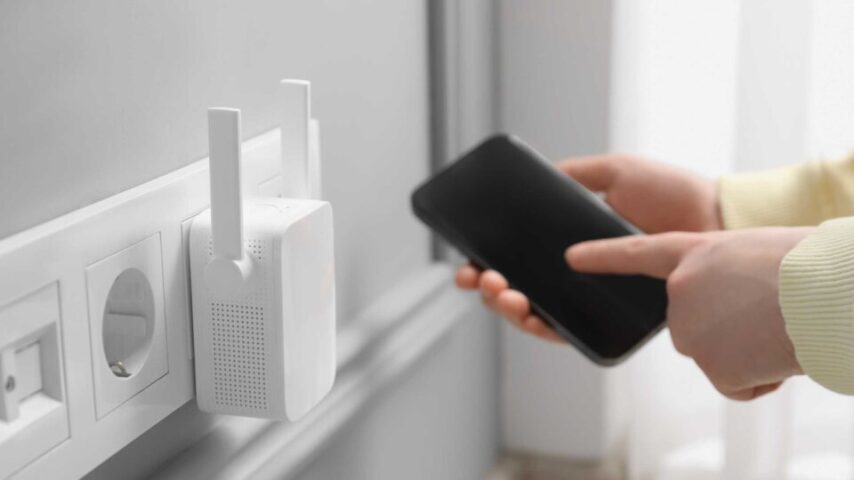
Cara Mengamankan WiFi Rumah dari Orang yang Tidak Diizinkan!

Pernah gak sih, kamu lagi asik streaming Netflix tapi tiba-tiba buffer terus? Atau tagihan internet bulan ini tiba-tiba membengkak padahal cuma kamu sendiri yang pakai?
Nah, bisa jadi itu tanda-tanda WiFi rumah kamu udah disusupi orang yang tidak diizinkan. Jaringan WiFi yang gak diamankan dengan baik itu kayak rumah yang pintunya gak dikunci, siapa aja bisa masuk seenaknya.
Di artikel ini, kita bakal bahas cara mengamankan WiFi rumah dari orang yang tidak diizinkan. Langkah-langkahnya simpel banget dan bisa kamu lakuin sendiri tanpa bantuan teknisi. Yuk, simak!
Cara Cek Apakah WiFi Rumah Sudah Dibobol?
Sebelum mulai mengamankan, kita perlu cek dulu nih apakah WiFi rumah kamu emang udah dibobol atau belum. Ada beberapa tanda yang bisa kamu perhatiin:
- Internet tiba-tiba lemot padahal cuma kamu sendiri yang pakai.
- Kuota FUP internet habis lebih cepat dari biasanya.
- WiFi sering putus-nyambung tanpa alasan yang jelas.
Buat memastikan, kamu bisa login ke router WiFi rumah. Caranya buka browser di HP atau laptop yang terhubung WiFi, lalu ketik IP router (biasanya 192.168.1.1 atau 192.168.0.1). Setelah login, cek daftar perangkat yang terhubung. Kalau ada perangkat aneh yang gak kamu kenal, bisa dipastikan ada yang nyolong WiFi kamu.
Alternatifnya, kamu juga bisa pakai aplikasi pihak ketiga kayak Fing atau NetCut buat lihat perangkat apa aja yang konek ke jaringan WiFi kamu.
Cara Mengganti Password WiFi yang Kuat
Ini langkah paling dasar tapi sering banget diabaikan. Banyak orang yang password WiFi-nya masih pakai nama anak, tanggal lahir, atau bahkan “12345678”. Gampang banget ditebak!
Buat bikin password WiFi yang kuat, ikutin tips ini:
- Kombinasi huruf besar, huruf kecil, angka, dan simbol. Contoh: JkR9!xP2@ZL
- Hindari info pribadi kayak nama, tanggal lahir, atau nomor HP
- Panjang minimal 12 karakter, makin panjang makin susah dijebol
- Ganti password secara berkala, idealnya tiap 3-6 bulan sekali
Caranya gampang: login ke router, cari menu WiFi Security atau Wireless Security, lalu ganti password di kolom yang tersedia. Jangan lupa klik Save!
Cara Mengaktifkan Enkripsi WPA3 dan Mematikan WPS
Enkripsi itu kayak “kunci rahasia” yang melindungi data yang lewat di jaringan WiFi kamu. Ada beberapa jenis enkripsi:
| Jenis Enkripsi | Tingkat Keamanan | Rekomendasi |
|---|---|---|
| WEP | Sangat Lemah | Jangan dipakai |
| WPA | Lemah | Hindari |
| WPA2 | Cukup Kuat | Minimum yang bisa dipakai |
| WPA3 | Sangat Kuat | Pilihan terbaik |
Kalau router kamu udah support WPA3, aktifkan aja. Kalau belum, pilih WPA2-PSK sebagai opsi teraman.
Selain itu, matikan fitur WPS (Wi-Fi Protected Setup). Fitur ini memang bikin koneksi lebih gampang cuma dengan pencet tombol di router, tapi justru rentan banget diretas. Hacker bisa exploitasi fitur ini buat masuk ke jaringan tanpa perlu password. Jadi mending dimatiin aja.
Cara Menyembunyikan Nama Jaringan WiFi (SSID)
Cara ini efektif banget buat ngilangin WiFi kamu dari daftar jaringan yang bisa discan orang lain. Ibaratnya, kamu nyembunyiin rumah kamu dari peta.
Caranya:
- Login ke router
- Cari menu Wireless Settings atau SSID Broadcast
- Nonaktifkan opsi “Broadcast SSID” atau centang “Hide SSID”
Tapi ingat ya, setelah nyembunyiin SSID, kamu harus inget nama WiFi kamu. Soalnya pas mau konek, kamu harus masukin nama jaringan secara manual di HP atau laptop. Gak bakal muncul otomatis di daftar WiFi yang tersedia.
Cara Membatasi Perangkat dengan MAC Filtering
MAC Filtering itu fitur yang cuma ngizinin perangkat tertentu buat konek ke WiFi kamu. Meskipun orang tau nama WiFi dan passwordnya, kalau MAC address perangkatnya gak didaftarin, tetep gak bisa masuk.
Langkah-langkahnya:
- Cari MAC Address perangkat kamu:
- Di HP Android: Setting > About Phone > Status > WiFi MAC Address
- Di Laptop Windows: Buka Command Prompt, ketik
ipconfig /all, lalu lihat bagian “Physical Address”
- Login ke router, cari menu MAC Filtering atau Access Control
- Masukkan MAC Address semua perangkat yang boleh konek ke WiFi kamu
- Aktifkan fitur MAC Filtering dan pilih mode “Allow” atau “Whitelist”
- Klik Save
Ini cara yang paling ampuh buat mengamankan WiFi rumah dari orang yang tidak diizinkan. Tapi hati-hati, jangan sampe lupa daftarin MAC Address perangkat yang kamu pake buat setting router. Soalnya begitu fitur ini aktif, perangkat yang gak didaftarin langsung keblokir.
Penutup
Nah, itu tadi cara ampuh mengamankan WiFi rumah dari orang yang tidak diizinkan. Intinya, jangan cuma andalin password doang. Kombinasiin beberapa langkah di atas biar jaringan WiFi kamu makin kuat dan susah ditembus.
Ringkasannya, ini poin-poin utama yang perlu kamu lakuin:
- Cek daftar perangkat yang terhubung secara rutin
- Ganti password WiFi dengan yang kuat dan unik
- Aktifkan enkripsi WPA3 (atau minimal WPA2)
- Matikan fitur WPS yang rentan diretas
- Sembunyikan nama jaringan WiFi (SSID)
- Aktifkan MAC Filtering buat batasi perangkat yang boleh konek
Yuk, langsung cek router WiFi kamu sekarang dan terapin langkah-langkah di atas. Lebih baik mencegah daripada nyesel, kan? WiFi yang aman bukan cuma soal kecepatan internet, tapi juga soal melindungi data pribadi dan privasi keluarga kamu di rumah.
Semoga artikel ini bermanfaat! Kalau ada pertanyaan atau pengalaman seru soal WiFi rumah, boleh banget dishare di kolom komentar.