Cara Membersihkan Cache dan Cookies di Berbagai Browser!

Pernah nggak sih kamu ngerasa browser tiba-tiban lemot padahal koneksi internet lancar? Atau malah website yang biasanya kamu buka justru muncul tampilan aneh, error, atau nggak bisa login padahal password sudah bener?
Nah, salah satu penyebab paling umum dari masalah itu adalah cache dan cookies yang menumpuk di browser. Data-data kecil ini sebenarnya berguna buat mempercepat loading website, tapi kalau dibiarkan terlalu lama, justru bisa bikin browser jadi berat dan bermasalah. Kabar baiknya, membersihkan cache dan cookies di berbagai browser itu nggak sesulit yang dibayangkan. Yuk, kita bahas langkah-langkahnya satu per satu!
Apa Itu Cache dan Cookies, Serta Kenapa Harus Dibersihkan?
Sebelum masuk ke tutorial, ada baiknya kita paham dulu apa sih sebenarnya cache dan cookies itu.
Cache adalah tempat penyimpanan sementara di browser yang menyimpan file-file website seperti gambar, font, dan script. Fungsinya biar kamu nggak perlu download ulang setiap kali buka situs yang sama, jadi loadingnya lebih cepat. Menurut Kaspersky, cache bisa mengumpulkan data dalam jumlah besar dan lama-kelamaan justru memperlambat performa komputer.
Sementara itu, cookies adalah file kecil yang menyimpan informasi tentang preferensi kamu di sebuah website, mulai dari bahasa yang dipilih, item di keranjang belanja, hingga status login. Praktis banget, tapi cookies juga bisa jadi celah privasi kalau dibiarkan menumpuk.
Lalu kenapa harus dibersihkan? Ada beberapa alasan penting. Pertama, cache yang terlalu penuh bisa bikin browser lemot dan website nggak update tampilannya. Kedua, membersihkan cookies membantu melindungi privasi, terutama kalau kamu pakai komputer publik atau bersama. Ketiga, ini adalah solusi paling simpel buat memperbaiki berbagai masalah browser seperti error 404, halaman yang nggak kebuka, atau tampilan yang berantakan.
Cara Membersihkan Cache dan Cookies di Google Chrome
Google Chrome jadi browser paling populer, jadi kita mulai dari sini dulu ya. Caranya simpel banget dan bisa dilakukan di desktop maupun ponsel.
Di komputer Windows atau Mac:
- Buka Chrome, lalu klik ikon tiga titik di pojok kanan atas.
- Pilih Riwayat atau langsung ke Setelan > Privasi dan keamanan > Hapus data penjelajahan.
- Di jendela yang muncul, atur Rentang waktu ke Semua waktu kalau mau bersih total.
- Centang opsi Cookie dan data situs lainnya serta Gambar dan file yang di-cache.
- Klik tombol Hapus data.
Pintasan keyboard: Kalau males klik sana-sini, langsung aja tekan Ctrl + Shift + Delete di Windows atau Command + Shift + Delete di Mac. Jendela hapus data bakal langsung muncul.
Di ponsel Android atau iOS:
- Buka aplikasi Chrome, tap tiga titik di pojok kanan bawah (atau kanan atas di Android).
- Pilih Riwayat > Hapus data penjelajahan.
- Pilih rentang waktu, centang Cookie, data situs, dan Gambar dan file yang di-cache.
- Tap Hapus data dan konfirmasi.
Setelah selesai, jangan lupa tutup Chrome dan buka ulang biar perubahannya bener-bener berlaku.
Cara Membersihkan Cache dan Cookies di Mozilla Firefox
Firefox punya pendekatan yang sedikit berbeda tapi tetap mudah dipahami. Bagi pengguna yang concern soal privasi, Firefox emang dikenal lebih transparan dalam mengelola data.
Di komputer Windows atau Mac:
- Buka Firefox, klik ikon tiga garis horizontal di pojok kanan atas, lalu pilih Setelan.
- Di menu kiri, klik Privasi & Keamanan.
- Gulir ke bagian Cookie dan Data Situs, lalu klik tombol Hapus Data.
- Pastikan opsi Cookie dan data situs serta Konten web yang di-cache sudah tercentang.
- Klik Hapus atau Hapus Sekarang.
Firefox juga punya fitur keren buat otomatis hapus cookies setiap kali ditutup. Caranya, di menu yang sama, centang opsi Hapus cookie dan data situs saat Firefox ditutup. Jadi kamu nggak perlu bersihin manual lagi deh.
Di ponsel Android atau iOS:
- Buka Firefox, tap menu tiga titik (atau tiga garis di iOS).
- Masuk ke Setelan > Hapus data penjelajahan (Android) atau Privasi > Manajemen Data (iOS).
- Pilih Cookie dan Cache, lalu tap Hapus data.
- Konfirmasi penghapusan.
Sama seperti Chrome, restart aplikasi Firefox setelahnya biar hasilnya maksimal.
Cara Membersihkan Cache dan Cookies di Microsoft Edge dan Safari
Buat kamu yang pakai Microsoft Edge atau Safari, tenang aja, langkahnya nggak kalah simpel kok.
Microsoft Edge (Windows/Mac):
Microsoft Edge sekarang pakai mesin Chromium, jadi caranya mirip banget sama Chrome.
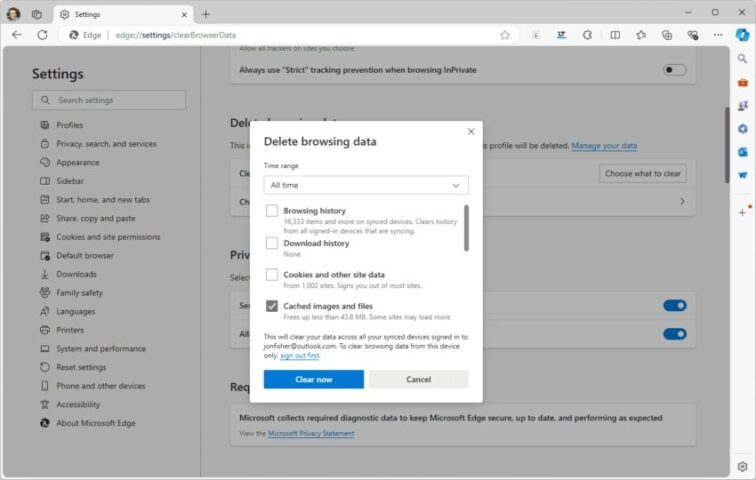
- Buka Edge, klik tiga titik di pojok kanan atas, lalu pilih Setelan.
- Buka Privasi, pencarian, dan layanan.
- Di bagian Hapus data penjelajahan, klik Pilih apa yang akan dihapus.
- Pilih rentang waktu, centang Cookie dan data situs lainnya serta Gambar dan file yang di-cache.
- Klik Hapus sekarang.
Pintasan keyboard yang sama juga berlaku di sini: Ctrl + Shift + Delete di Windows dan Command + Shift + Delete di Mac.
Safari (macOS):
Safari punya dua cara. Kalau mau cepat:
- Buka Safari, klik menu Safari > Setelan (atau Preferensi).
- Pilih tab Privasi, lalu klik Kelola Data Situs Web.
- Klik Hapus Semua, lalu konfirmasi dengan Hapus Sekarang.
Atau kalau kamu pengguna yang lebih teknis, bisa aktifkan menu Develop melalui tab Advanced di Setelan, lalu pilih Develop > Empty Caches. Pintasan keyboardnya adalah Command + Option + E.
Safari (iPhone/iPad):
- Buka aplikasi Setelan di iOS.
- Gulir ke bawah dan pilih Safari.
- Tap Hapus Riwayat dan Data Situs Web.
- Konfirmasi dengan tap Hapus Riwayat dan Data.
Tombolnya bakal berubah jadi abu-abu kalau proses penghapusan sudah selesai.
Penutup
Nah, itu dia cara membersihkan cache dan cookies di berbagai browser yang paling sering digunakan. Mulai dari Chrome, Firefox, Edge, hingga Safari, intinya semua bisa dilakukan dalam hitungan menit kok. Yang penting, jangan lupa pilih rentang waktu yang tepat dan centang opsi cookie serta cache sebelum menghapus.
Membersihkan cache dan cookies secara rutin bukan cuma bikin browser lebih enteng, tapi juga membantu menjaga privasi dan memastikan website yang kamu kunjungi selalu tampil versi terbaru. Jadi, daripada nunggu browser bermasalah dulu, mending jadikan ini kebiasaan ringan setiap beberapa minggu sekali.
Selamat mencoba, dan semoga browsing-mu jadi lancar lagi! Kalau ada browser lain yang pengin kamu tanyain, tulis aja di kolom komentar.