
Cara Mengembalikan File yang Terhapus di Windows Tanpa Software!

Pernah nggak sih, lagi santai-santai ngebersihin folder di laptop, tapi tiba-tiba file penting malah kehapus? Jantung langsung berdebar-debar, pikiran langsung mikirin deadline yang mepet. Tenang, kamu nggak sendirian. Banyak banget orang yang pernah ngalamin hal serupa.
Kabar baiknya, cara mengembalikan file yang terhapus di Windows tanpa software itu ada dan gampang banget dilakuin. Windows sebenarnya sudah nyediain beberapa fitur bawaan yang bisa jadi penyelamat file kamu. Nggak perlu panik dan nggak perlu download aplikasi tambahan. Yuk, simak langkah-langkahnya satu per satu.
Cek Recycle Bin Terlebih Dahulu
Ini adalah langkah paling dasar tapi sering banget dilupain. Ketika kamu hapus file di Windows, file tersebut nggak langsung hilang selamanya. Biasanya, file itu masih nyangkut di Recycle Bin selama kurang lebih 30 hari sebelum dihapus permanen secara otomatis.
Caranya super gampang:
- Buka ikon Recycle Bin di desktop. Kalau nggak ketemu, ketik aja “Recycle Bin” di kolom pencarian Start menu.
- Cari file yang mau kamu kembalikan.
- Klik kanan file tersebut, lalu pilih Restore.
- Selesai! File bakal balik ke folder asalnya.
Tips kecil: kalau Recycle Bin sering hilang dari desktop, klik kanan ikonnya, pilih Send to > Desktop (create shortcut) biar gampang diakses kapan aja.
Manfaatkan Fitur File History
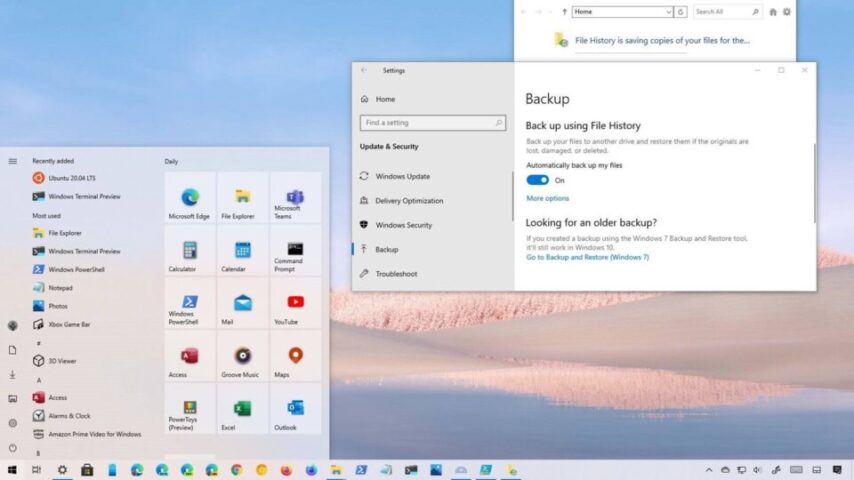
File History adalah fitur bawaan Windows 10 dan 11 yang fungsinya mirip mesin waktu buat file kamu. Fitur ini secara otomatis nyimpen salinan file dari folder penting seperti Documents, Pictures, Videos, dan Desktop ke drive eksternal atau lokasi jaringan.
Sayangnya, fitur ini harus diaktifin dulu sebelum kehilangan file terjadi. Kalau kamu udah nyalain sebelumnya, ini caranya mengembalikan file yang terhapus:
- Hubungkan drive eksternal yang jadi tempat backup File History.
- Buka folder tempat file kamu sebelumnya tersimpan.
- Klik kanan folder tersebut, lalu pilih Restore previous versions.
- Pilih versi folder dari tanggal sebelum file itu hilang.
- Klik Restore dan file kamu bakal balik lagi.
Kalau belum aktifin File History, ini jadi pengingat penting buat nyalain sekarang juga biar ke depannya lebih aman.
Gunakan Restore Previous Versions
Fitur ini keren banget karena nggak cuma bisa kembalin file yang terhapus, tapi juga bisa balikin folder ke kondisi sebelumnya. Restore Previous Versions bekerja berkat fitur System Restore Point dan Shadow Copy yang ada di Windows.
Syaratnya, kamu harus menghapus file tersebut belum lama ini dan komputer belum dimatikan setelah kejadian. Berikut langkah-langkahnya:
- Buka File Explorer dan arahkan ke folder tempat file kamu sebelumnya berada.
- Klik kanan pada folder tersebut.
- Pilih opsi Restore previous versions.
- Akan muncul daftar versi folder dari waktu-waktu sebelumnya.
- Pilih versi yang paling sesuai, lalu klik Restore.
File yang terhapus bakal muncul lagi di folder tersebut. Gampang kan?
Pulihkan Lewat Command Prompt (CMD)
Buat kamu yang nyaman dengan baris perintah, Command Prompt bisa jadi senjata ampuh buat mengembalikan file yang terhapus. Cara ini cocok dipakai kalau file yang hilang ada di flashdisk atau harddisk eksternal yang mengalami masalah.
Langkah-langkahnya:
- Tekan tombol Windows + R, ketik cmd, lalu tekan Enter.
- Klik kanan pada Command Prompt, pilih Run as administrator.
- Ketik perintah berikut dan tekan Enter:
chkdsk X: /fGanti huruf X dengan nama drive tempat file kamu tersimpan.
- Setelah proses selesai, ketik perintah berikut:
ATTRIB -H -R -S /S /D X:\*.*Ganti X dengan nama drive yang sama.
Proses ini akan memindai dan memulihkan file yang mungkin tersembunyi akibat virus atau error sistem. Selama proses berjalan, hindari menyimpan, menghapus, atau memindahkan file lain supaya hasilnya maksimal.
Penutup
Nah, itu dia cara mengembalikan file yang terhapus di Windows tanpa software yang bisa kamu coba sekarang juga. Mulai dari yang paling simpel kayak cek Recycle Bin, sampai yang agak teknis pakai Command Prompt. Semua metode ini memanfaatkan fitur bawaan Windows yang sebenarnya sudah cukup powerful kalau kamu tahu cara pakainya.
Poin penting yang perlu diingat: semakin cepat kamu bertindak setelah file terhapus, semakin besar peluang buat memulihkannya. Dan yang paling penting, jadikan kejadian ini sebagai pelajaran buat selalu aktifin fitur backup seperti File History atau System Restore Point. Lebih baik mencegah daripada menyesal, kan?
Semoga artikel ini bermanfaat dan file kamu berhasil balik lagi. Kalau ada pengalaman seru soal pemulihan file, boleh banget dishare di kolom komentar.