Cara Setting Port Forwarding Pada Router untuk Game Server!

Meta description: Pelajari cara setting port forwarding pada router untuk game server sendiri di rumah agar koneksi lancar, bebas NAT type strict, dan bebas lag.
Pernahkah kamu merasa jengkel karena temanmu nggak bisa masuk ke server game yang sudah kamu buat susah payah di rumah? Masalah koneksi seperti ini sering terjadi karena router memblokir akses masuk dari luar demi alasan keamanan. Nah, cara setting port forwarding pada router untuk game server adalah solusi ampuh agar port game terbuka, koneksi makin stabil, dan game server kamu bisa diakses dengan lancar tanpa hambatan NAT.
Apa Itu Port Forwarding dan Kenapa Kamu Membutuhkannya?
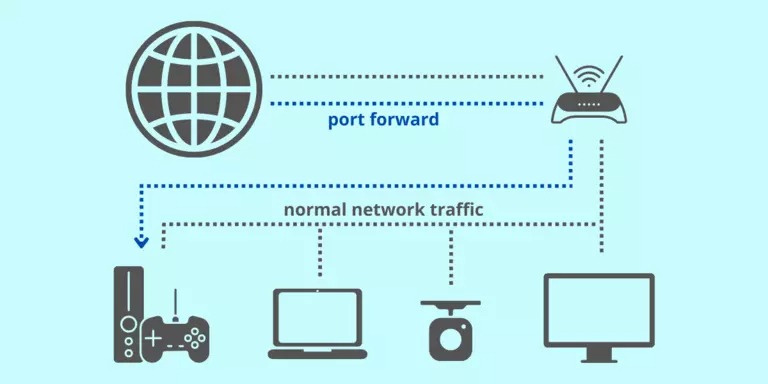
Secara sederhana, port forwarding adalah fitur pada router yang mengarahkan lalu lintas data dari internet langsung ke perangkat tertentu di jaringan lokal kamu. Bayangkan router seperti pintu gerbang utama di sebuah kompleks perumahan. Tanpa petunjuk jalan yang jelas, tamu dari luar nggak bakal tahu rumah nomor berapa yang ingin mereka kunjungi.
Ketika kamu menjalankan server game mandiri, pemain lain perlu terhubung langsung ke PC kamu melalui port jaringan khusus. Port forwarding ini berfungsi memberikan petunjuk jalan otomatis agar koneksi dari internet langsung diteruskan ke IP statis PC kamu. Tanpa fitur ini, router bakal menolak koneksi dari luar demi keamanan.
Persiapan Sebelum Setting Port Forwarding untuk Game Server
Sebelum masuk ke halaman admin router, ada dua hal penting yang harus kamu siapkan terlebih dahulu. Penyiapan awal ini bertujuan supaya proses konfigurasi berjalan lancar dan kamu nggak bingung saat mengisi data router.
1. Menentukan IP Statis pada Perangkat Game Kamu
Secara default, router membagikan alamat IP secara dinamis yang bisa berubah setiap kali perangkat dinyalakan ulang. Kamu perlu mengubah pengaturan IP perangkat kamu menjadi statis supaya alamat lokal PC kamu tidak berubah-ubah. Kamu bisa mengaturnya lewat pengaturan Network & Internet di Windows, lalu catat alamat IP tersebut.
2. Mencari Nomor Port dan Protokol Game
Setiap permainan menggunakan nomor port serta jenis protokol data yang berbeda. Kamu bisa mencari informasi port ini di halaman bantuan resmi game atau forum komunitas. Catat nomor port UDP maupun TCP yang dibutuhkan oleh game server kamu sebelum membuka settingan router.
Cara Setting Port Forwarding Pada Router
Proses konfigurasi pada tiap merk router sebenarnya mirip, meskipun tampilan antarmukanya sedikit berbeda. Berikut panduan langkah demi langkah yang bisa kamu ikuti dengan mudah.
1. Buka Halaman Admin Router
Buka browser favorit kamu lalu ketik alamat IP gateway router, seperti 192.168.1.1 atau 192.168.0.1. Masukkan username dan password admin router kamu untuk masuk ke dashboard utama.
2. Cari Menu Port Forwarding atau Virtual Server
Setelah berhasil login, cari menu bertuliskan Port Forwarding, Virtual Server, atau NAT. Di beberapa router populer, pilihan ini biasanya berada di dalam kategori menu Advanced atau WAN Settings.
3. Masukkan Data IP dan Nomor Port Game
Klik tombol Add New atau Create untuk membuat aturan baru. Masukkan nama game pada kolom service, nomor port game pada kolom port range, pilih protokol (TCP, UDP, atau BOTH), lalu masukkan IP statis PC kamu pada kolom IP address.
4. Simpan Pengaturan dan Testing
Klik tombol Save atau Apply untuk menyimpan aturan baru yang sudah kamu buat. Setelah itu, kamu bisa menguji apakah port sudah berhasil terbuka menggunakan situs online port checker seperti canyouseeme.org.
Tips Agar Koneksi Game Server Makin Lancar dan Bebas Lag
Setelah menerapkan cara setting port forwarding pada router untuk game server, ada beberapa trik tambahan agar pengalaman bermain makin optimal. Langkah-langkah ini sangat efektif untuk mengurangi latensi dan menjaga kestabilan jaringan saat banyak pemain bergabung.
- Gunakan koneksi kabel LAN daripada Wi-Fi untuk meminimalkan loss packet dan mengurangi ping saat bermain.
- Aktifkan fitur QoS (Quality of Service) di router untuk memprioritaskan bandwidth pada trafik game server kamu.
- Pastikan Windows Firewall atau antivirus di PC kamu sudah mengizinkan akses masuk pada port game yang kamu gunakan.
- Selalu perbarui firmware router ke versi terbaru untuk menjaga stabilitas performa serta keamanan jaringan.
Kesimpulan
Membuat server game sendiri di rumah memang seru, dan menguasai cara setting port forwarding pada router untuk game server adalah kunci utama agar koneksi berjalan tanpa kendala. Dengan membuka port yang tepat dan mengatur IP statis, teman-teman kamu bisa langsung terhubung ke server tanpa masalah NAT lagi. Sekarang saatnya kamu mencoba sendiri pengaturannya di rumah dan nikmati serunya bermain bareng tanpa lag!