Cara Membuat Bootable USB Linux Menggunakan Rufus atau Etcher!

Pernah nggak sih, kamu merasa PC atau laptop kamu terasa makin lemot saat pakai sistem operasi biasa? Atau mungkin kamu lagi penasaran pengin coba sistem Linux yang katanya enteng dan aman? Nah, melangkah ke dunia open source sebenarnya gampang banget. Langkah pertama yang perlu kamu lakukan adalah menyiapkan flashdisk installer terlebih dahulu.
Pada panduan kali ini, kita bakal membahas cara membuat bootable USB Linux menggunakan Rufus atau Etcher secara rinci. Lewat langkah sederhana ini, kamu bisa langsung mencoba atau menginstal Linux di perangkat kamu tanpa ribet.
Persiapan Sebelum Membuat Bootable USB Linux
Sebelum kita mulai membakar sistem ke dalam flashdisk, ada beberapa bahan yang wajib kamu siapkan. Tenang saja, semua peralatan ini sangat mudah kamu dapatkan secara gratis.
- Flashdisk Kosong: Siapkan flashdisk dengan kapasitas minimal 8 GB. Pastikan kamu sudah memindahkan data penting di dalamnya karena proses ini akan menghapus seluruh isi flashdisk.
- File ISO Linux: Unduh berkas sistem operasional Linux pilihan kamu, misalnya Ubuntu, Linux Mint, atau Fedora langsung dari situs resminya.
- Aplikasi Maker: Unduh software Rufus jika kamu pakai Windows, atau BalenaEtcher jika kamu pakai Mac maupun Linux.
Cara Membuat Bootable USB Linux Menggunakan Rufus
Kalau kamu saat ini menggunakan sistem operasi Windows, Rufus adalah pilihan yang paling fleksibel dan sangat cepat. Aplikasi gratis ini punya ukuran yang ringan dan tidak perlu kamu instal jika memilih versi portable.
1. Hubungkan Flashdisk dan Buka Rufus
Pertama, tancapkan flashdisk yang sudah kamu siapkan ke port USB laptop atau komputer. Setelah itu, unduh Rufus dari situs resminya dan jalankan aplikasinya. Rufus akan langsung mendeteksi flashdisk kamu di bagian paling atas pada menu Device.
2. Pilih File ISO dan Mulai Proses
Klik tombol Select lalu cari file ISO Linux yang sudah kamu unduh sebelumnya. Pada bagian Partition scheme, kamu bisa memilih MBR untuk laptop lama atau GPT untuk laptop keluaran baru yang pakai UEFI. Jika semua pengaturan sudah sesuai, klik tombol Start dan tunggu hingga indikator berubah menjadi hijau yang menandakan proses telah selesai.
Cara Membuat Bootable USB Linux Menggunakan Etcher
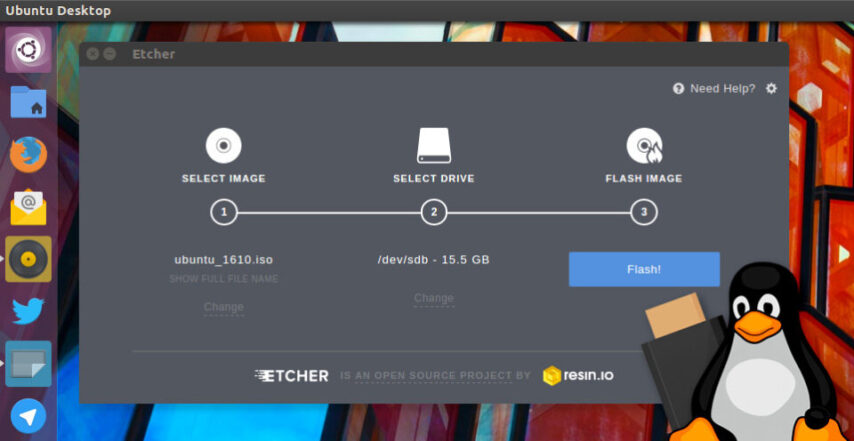
Bagi kamu yang menyukai tampilan simpel dan tanpa pusing memikirkan opsi teknis, BalenaEtcher adalah solusinya. Aplikasi ini bisa kamu gunakan di Windows, macOS, maupun Linux.
1. Pilih File dan Target Drive
Buka aplikasi BalenaEtcher yang sudah kamu pasang di perangkat kamu. Klik menu Flash from file untuk memilih file ISO Linux yang ingin kamu masukkan. Setelah itu, klik Select target dan centang nama flashdisk kamu.
2. Jalankan Proses Flashing
Langkah terakhir cukup dengan menekan tombol Flash!. Aplikasi akan meminta izin akses administrator sebelum memulai proses penulisan data. Tunggu proses berjalan dan Etcher akan otomatis melakukan validasi untuk memastikan installer Linux kamu berhasil dibuat tanpa cacat.
Kesimpulan
Membuat installer flashdisk untuk sistem baru ternyata nggak sesulit yang dibayangkan, kan? Hanya dalam hitungan menit, kamu sudah siap menjelajahi pengalaman baru menggunakan OS open source. Dengan memahami cara membuat bootable USB Linux menggunakan Rufus atau Etcher, kamu bebas berganti distro Linux kapan saja kamu mau. Selamat mencoba dan semoga proses instalasi kamu berjalan lancar!