Cara Mengatasi Error Blue Screen of Death (BSOD) pada Windows 10/11!

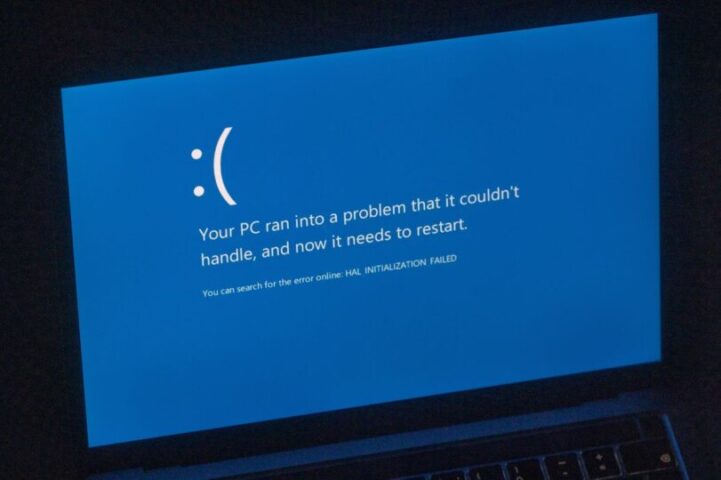
Bayangkan kamu lagi asyik menyelesaikan tugas kantor yang deadline-nya tinggal satu jam lagi, tapi tiba-tiba layar laptop berubah jadi biru dan komputer langsung restart sendiri. Panik? Pasti dong! Fenomena ini dikenal dengan sebutan Blue Screen of Death atau BSOD.
Secara sederhana, Blue Screen of Death (BSOD) adalah kondisi saat sistem operasi Windows mengalami error fatal karena tidak bisa mengelola sistem secara aman, sehingga komputer memilih berhenti bekerja demi mencegah kerusakan hardware. Tapi kamu tidak perlu khawatir berlebihan ya. Kamu bisa mencoba cara mengatasi error blue screen of death bsod pada windows secara mandiri lewat panduan praktis berikut ini.
ringkasan penyebab dan solusi Windows error biru bisa kamu lihat pada tabel di bawah ini:
| Kategori Penyebab | Pemicu Utama | Solusi Cepat |
| Software | File sistem corrupt atau aplikasi bentrok | Jalankan SFC Scan atau uninstall aplikasi baru |
| Driver | Driver tidak cocok atau usang | Update driver Windows 10 11 via Device Manager |
| Hardware | RAM kotor/rusak atau overheating | Cek RAM dengan Windows Memory Diagnostic |
Kenapa Layar Laptop Kamu Tiba-Tiba Menjadi Biru?
Sebelum kita masuk ke langkah perbaikan, ada baiknya kamu paham dulu pemicu utamanya. Masalah layar biru ini sebenarnya adalah bentuk pertahanan diri dari sistem Windows itu sendiri.
1. Masalah pada Sistem Hardware dan Server Komputer
Penyebab layar laptop biru yang paling sering terjadi adalah masalah teknis pada komponen fisik. RAM yang kotor, harddisk yang mulai bad sector, atau suhu laptop yang terlalu panas bisa membuat sistem kaget dan memilih berhenti bekerja.
flexibilitas komponen hardware yang kurang stabil akan mengirimkan sinyal bahaya ke sistem utama. Akibatnya, Windows langsung mematikan seluruh proses untuk melindungi komponen tersebut agar tidak terbakar atau rusak permanen.
2. Bentrok Software dan Driver yang Rusak
Selain masalah fisik, masalah perangkat lunak juga punya peran besar. Aplikasi yang baru kamu install mungkin saja tidak cocok dengan versi Windows yang kamu pakai.
Bukan cuma itu, driver yang outdated atau korup juga sering bikin sistem kebingungan. Saat dua program berebut ruang memori yang sama, bentrok software tidak bisa dihindari dan terjadilah layar biru.
Persiapan Awal Sebelum Memperbaiki Windows BSOD
Saat layar biru muncul, jangan langsung panik atau buru-buru membawa laptop ke tempat servis ya. Ada dua hal awal yang perlu kamu lakukan untuk mendiagnosa masalahnya.
1. Catat Kode Error Blue Screen Windows
Ketika layar biru muncul, perhatikan tulisan di bagian bawah layar. Di sana biasanya ada kode error blue screen windows seperti CRITICAL_PROCESS_DIED atau DPC_WATCHDOG_VIOLATION.
Tips: Foto teks stop code tersebut pakai HP kamu! Kode unik ini akan sangat membantu kamu mencari penyebab pasti dari masalah yang sedang terjadi di mesin pencari.
2. Gunakan Fitur Safe Mode untuk Pertolongan Pertama
Jika komputer terus menerus restart dan tidak bisa masuk ke tampilan dekstop utama, kamu wajib masuk ke mode aman. Tahu cara masuk safe mode Windows akan sangat menyelamatkan kamu di kondisi seperti ini.
Melalui Safe Mode, Windows hanya akan menjalankan fitur-fitur dasar saja tanpa mengaktifkan aplikasi pihak ketiga. Dari mode inilah kamu bisa leluasa memperbaiki sistem tanpa takut terganggu layar biru lagi.
Solusi Windows Error Biru yang Paling Ampuh
Nah, sekarang kita masuk ke langkah-langkah praktis untuk cara perbaiki Windows BSOD yang bisa langsung kamu coba satu per satu.
1. Jalankan Perintah System File Checker (SFC Scan)
Windows sebenarnya sudah punya alat pemeliharaan bawaan yang sangat ampuh bernama System File Checker. Alat ini bertugas memindai dan memperbaiki file sistem yang rusak secara otomatis.
- Buka menu pencarian Windows, ketik
cmd. - Klik kanan pada Command Prompt, lalu pilih Run as Administrator.
- Ketik perintah
sfc /scannowlalu tekan Enter. - Tunggu proses pemindaian sampai selesai 100%, lalu restart laptop kamu.
2. Lakukan Update Driver Windows 10/11 Secara Berkala
Driver yang usang sering kali menjadi biang kerok utama pemicu masalah ini. Oleh karena itu, melakukan update driver Windows 10 11 sangat disarankan untuk menjaga stabilitas sistem.
Kamu bisa membuka menu Device Manager, lalu cari komponen yang memiliki tanda seru kuning. Klik kanan pada komponen tersebut, pilih Update driver, dan biarkan Windows mencari pembaruan driver yang sesuai secara online.
3. Uninstall Aplikasi atau Update Terbaru yang Bermasalah
Apakah error ini baru muncul setelah kamu meng-install game baru atau memperbarui Windows? Jika iya, besar kemungkinan file update tersebut yang membawa masalah.
Coba buka menu Settings > Apps > Installed Apps, lalu hapus program yang baru saja kamu install sebelum error terjadi. Kalau masalahnya muncul setelah update Windows, kamu bisa memilih opsi uninstall latest quality update di menu pemulihan sistem.
Langkah Lanjutan Jika Komputer Sering Restart Sendiri
Bagaimana kalau langkah di atas belum berhasil juga? Jangan menyerah dulu ya, masih ada langkah lanjutan yang bisa kita coba untuk mengatasi komputer sering restart sendiri.
1. Cek Kesehatan Hardware dan RAM
Kerusakan pada RAM sering kali memicu layar biru yang muncul secara acak. Beruntung, Windows sudah menyediakan alat bernama Windows Memory Diagnostic.
Kamu tinggal mengetik Windows Memory Diagnostic di kolom pencarian, lalu pilih opsi Restart now and check for problems. Komputer akan melakukan pemeriksaan RAM secara otomatis saat proses reboot.
2. Lakukan Restore Point atau Install Ulang Windows
Jika semua cara software sudah dicoba tapi hasilnya nihil, mengembalikan Windows ke kondisi masa lalu bisa jadi pilihan bijak. Fitur System Restore akan mengembalikan pengaturan sistem ke tanggal sebelum error terjadi tanpa menghapus file pribadi kamu.
Pilihan terakhir jika kerusakan sistem sudah terlalu parah adalah melakukan Reset System atau Install Ulang. Cara ini akan menyegarkan kembali seluruh file sistem Windows kamu seperti baru keluar dari pabrik.
Penutup
Menghadapi masalah layar biru memang bikin kaget dan frustrasi, apalagi kalau terjadi di saat-saat penting. Tapi dengan memahami cara mengatasi error blue screen of death bsod pada windows secara bertahap, mulai dari mengecek kode error, masuk ke safe mode, hingga memperbaiki file sistem, kamu sebenarnya bisa mengatasi masalah ini sendiri dengan mudah. Semoga panduan ini bermanfaat dan laptop kamu bisa kembali berjalan lancar ya!